



Скрыть столбец — это не удалить данные. Excel просто временно прячет колонку, и вы можете вернуть её обратно в любой момент. Ниже — 5 быстрых способов: через мышь, меню, горячие клавиши, группировку и поиск “потерянных” столбцов.
- Скрыть один/несколько столбцов — безопасно и быстро.
- Показать обратно — через выделение соседних столбцов или меню.
- Если “не показывается” — чаще всего виновата группировка или слишком узкая ширина.
- Что значит “скрыть столбец” и чем это отличается от удаления
- Как скрыть столбцы: 3 быстрых способа
- Как показать скрытые столбцы обратно
- Если столбцы скрыты группировкой (самый частый случай)
- Почему столбцы “не показываются”: 6 причин
- Мини-FAQ
Что значит “скрыть столбец” и чем это отличается от удаления
Когда вы скрываете столбец, Excel просто делает его невидимым. Данные остаются на месте: формулы, ссылки, фильтры и расчёты продолжают работать.
Если вам нужен базовый “хаб” по работе со столбцами (добавить, удалить, закрепить и т.д.), вот страница-раздел: Столбцы в Excel — как добавить, скрыть, закрепить и считать.
Как скрыть столбцы: 3 быстрых способа
Способ 1 — Скрыть через контекстное меню (ПКМ)
- Выделите столбец (или несколько) по буквам сверху: A, B, C…
- Нажмите правой кнопкой мыши по выделению.
- Выберите Скрыть.
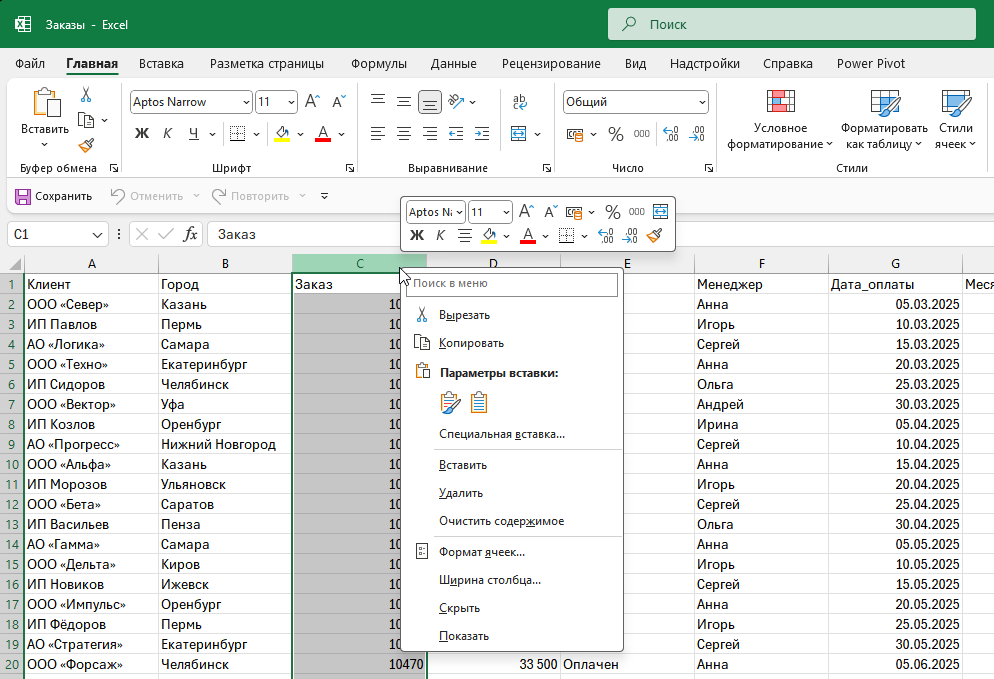
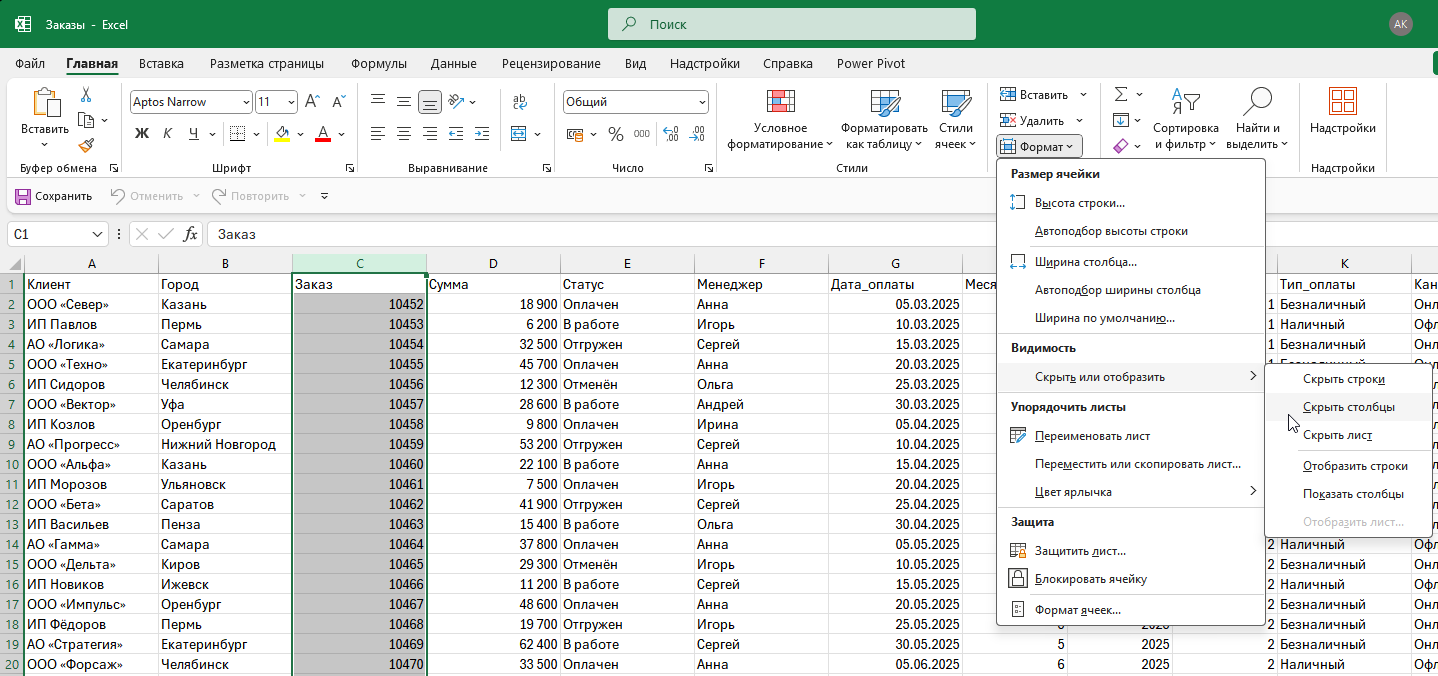
Способ 2 — Скрыть через ленту: Главная → Формат
- Выделите нужные столбцы.
- Откройте вкладку Главная.
- Нажмите Формат → Скрыть или отобразить → Скрыть столбцы.
Способ 3 — Горячие клавиши (быстрее всего)
| Действие | Windows |
|---|---|
| Скрыть выделенные столбцы | Ctrl + 0 |
| Показать скрытые столбцы | Ctrl + Shift + 0 (может не работать в некоторых системах) |
Как показать скрытые столбцы обратно
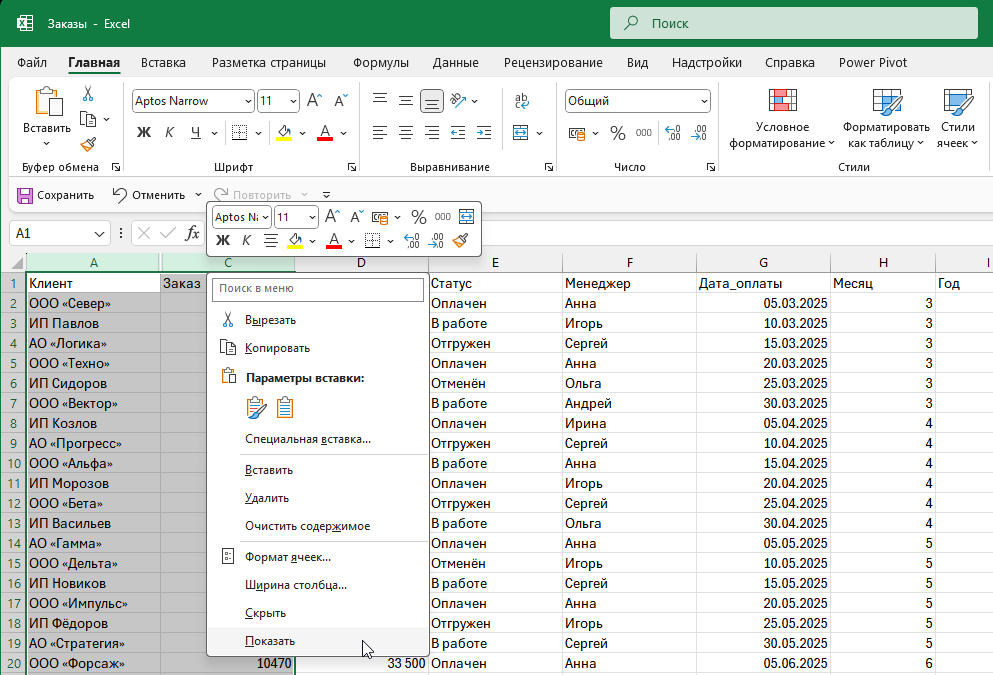
Способ 1 — Выделить соседние столбцы и “Отобразить”
- Выделите столбец слева и справа от скрытого (например, если скрыт B — выделите A и C).
- ПКМ по выделению → Отобразить (или “Показать”).
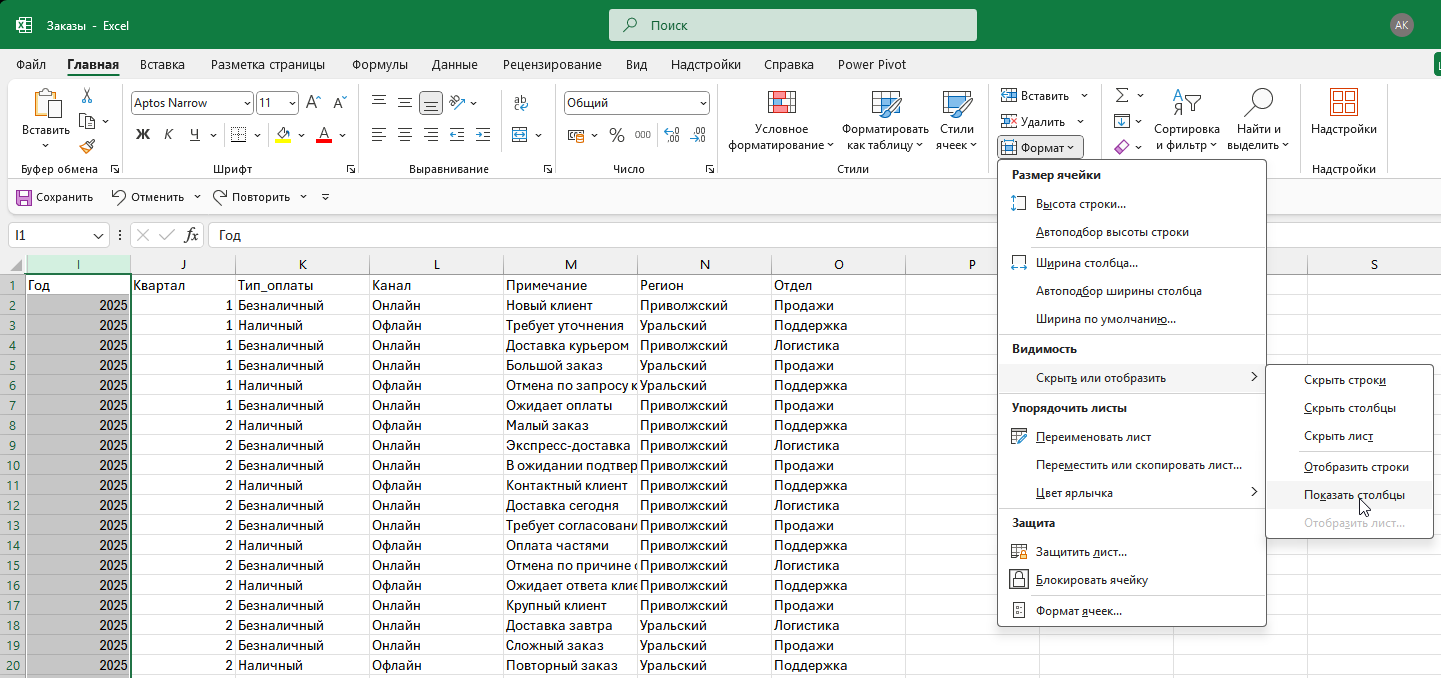
Способ 2 — Через ленту: Главная → Формат → Отобразить столбцы
- Выделите диапазон, где “пропали” столбцы (можно выделить широкий кусок).
- Главная → Формат → Скрыть или отобразить → Отобразить столбцы.
Если столбцы скрыты группировкой (самый частый случай)
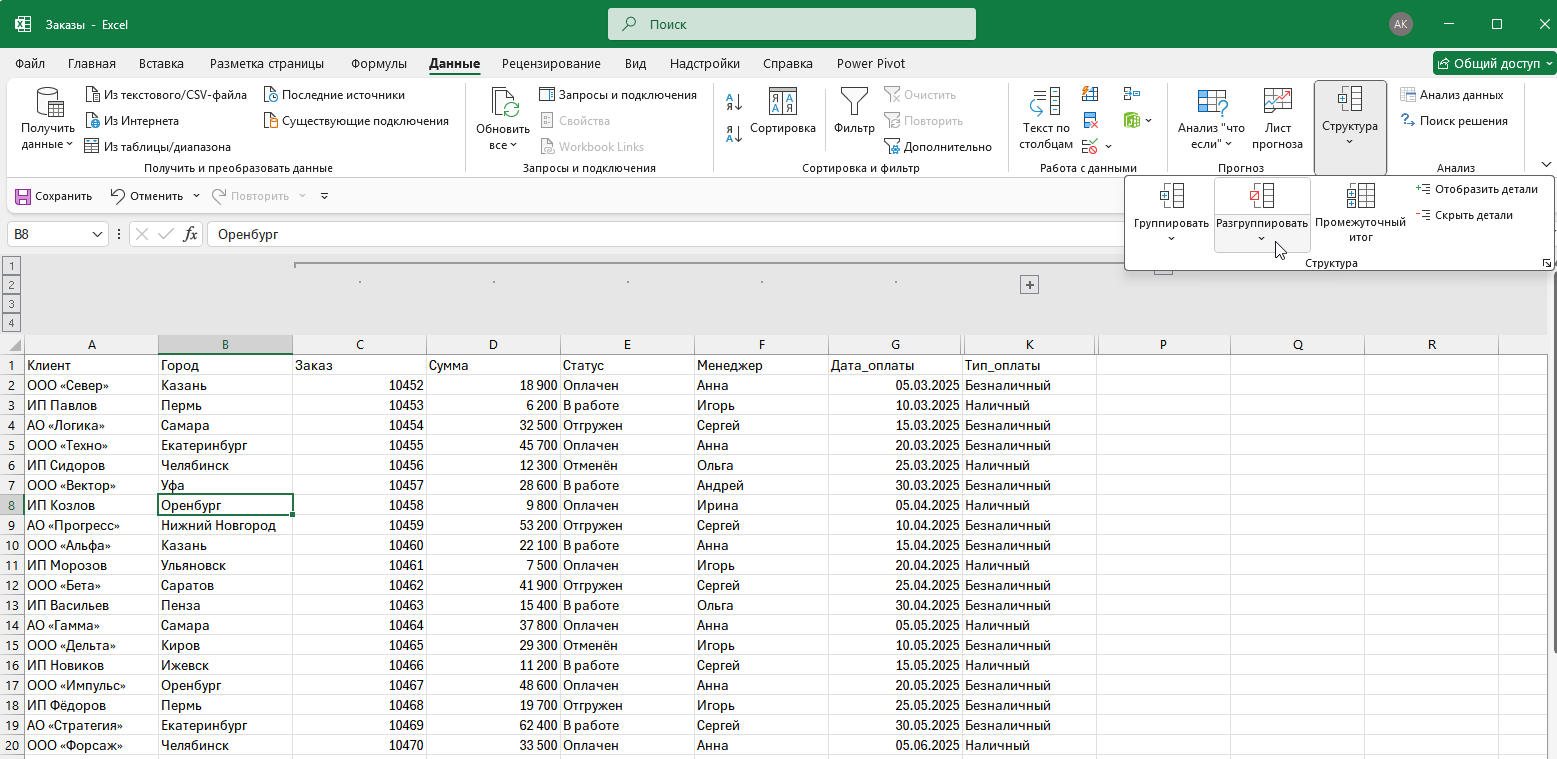
Бывает, что столбцы не “скрыли”, а свернули через группировку (кнопки +/- или уровни 1/2/3 сверху).
В этом случае команды “Отобразить столбцы” могут не дать ожидаемого эффекта — потому что это другой механизм.
- Посмотрите, есть ли сверху над буквами столбцов уровни 1 / 2 / 3 или кнопки
+/-. - Нажмите
+, чтобы развернуть группу. - Либо: Данные → Структура → Разгруппировать / Очистить структуру.
Почему столбцы “не показываются”: 6 причин
- Это не скрытие, а группировка. Проверьте уровни структуры 1/2/3 и кнопки +/- (см. выше).
- Столбец не скрыт - у него ширина почти 0. Потяните границу между буквами столбцов (например, между C и D) вправо.
- Вы выделили не те соседние столбцы. Нужно выделять слева и справа от пропажи.
- Скрыт целый диапазон. Выделите более широкий участок (например, A:Z) и отобразите.
- Вы смотрите не на тот диапазон/лист: включены фильтры/срезы, прокрутка или закрепления - визуально кажется, что “пропали столбцы”. Проверьте, не смотрите ли вы на другой диапазон/лист.
- Таблица “поехала” из-за структуры. Если в листе хаос, сначала наведите порядок: как найти и исправить сломанную структуру таблицы.
Мини-FAQ
Скрытие столбцов влияет на формулы и суммы?
Обычно нет: формулы продолжают считать данные, даже если столбец скрыт. Если вы считаете “только видимые” строки/ячейки — это отдельная тема (там используются специальные функции/приёмы).
Можно скрыть сразу много столбцов?
Да. Выделите диапазон столбцов (например, D:H) и скрывайте одним действием.
Как быстро найти “где спрятано”, если столбцов много?
Простой признак: между буквами столбцов появляется двойная граница, а буквы перескакивают (например, A, B, потом сразу F). Тогда выделите соседние и отобразите.


Комментарии
Комментариев пока нет.