



Любое действие с данными — будь то удаление, скрытие или изменение ширины — начинается с выделения.
Разберем, как сделать это за долю секунды: мышкой, клавиатурой и даже если нужные столбцы стоят далеко друг от друга.
- Один клик — по букве столбца.
- Горячие клавиши —
Ctrl+Пробел(работает мгновенно). - Несколько столбцов — как захватить А и сразу Z, не трогая то, что между ними.
- Способ 1: Мышью (Базовый)
- Способ 2: Горячие клавиши (Профи)
- Как выделить несколько столбцов (Подряд)
- Как выделить отдельные столбцы (Вразброс)
- Важно: Выделить «для работы» или «цветом»?
- Если не получается (Объединенные ячейки)
- Чек-лист
Способ 1: Мышью (Базовый)
Самый очевидный способ, которым пользуются все новички.
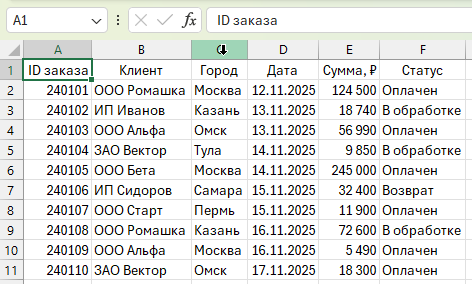
- Наведите курсор на букву столбца (самый верх таблицы: A, B, C...).
- Курсор превратится в черную стрелочку, направленную вниз (⬇).
- Сделайте один клик левой кнопкой мыши. Весь столбец (до самого низа, 1 млн строк) выделится.
Способ 2: Горячие клавиши (Профи)
Если вы редактируете ячейку где-то в середине таблицы и не хотите тянуться мышкой вверх к буквам.
| Действие | Сочетание клавиш |
|---|---|
| Выделить текущий столбец | Ctrl + Пробел (Space) |
Ctrl + Пробел выделит только данные столбца (без заголовка и «хвостов»), а второе нажатие — весь столбец листа целиком.
Как выделить несколько столбцов (Подряд)
Нужно удалить или скрыть сразу 5 колонок, стоящих рядом?
Вариант А: Протянуть мышкой
Нажмите на первую букву, зажмите кнопку мыши и тяните в сторону до последней нужной буквы.
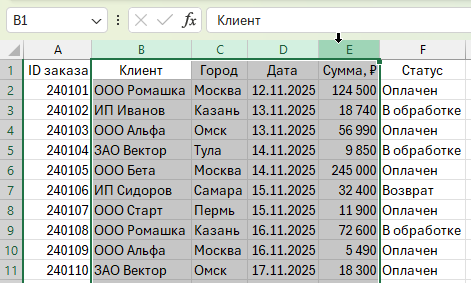
Вариант Б: Через Shift (Точнее)
- Кликните по первому столбцу (например, B).
- Зажмите клавишу Shift.
- Кликните по последнему столбцу (например, E).
- Excel выделит всё пространство от B до E включительно.
Как выделить отдельные столбцы (Вразброс)
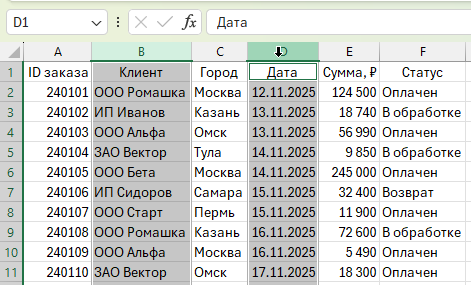
Допустим, вам нужно удалить столбец B и столбец D, но оставить C нетронутым.
Важно: Выделить «для работы» или «цветом»?
Часто пользователи ищут «как выделить столбец», имея в виду заливку цветом (подсветить данные).
- Если нужно выбрать (чтобы удалить/скрыть) — используйте способы выше.
- Если нужно раскрасить — после выделения нажмите на иконку «Ведерко» (Цвет заливки) на вкладке Главная.
- Если нужно подсветить дубликаты или числа больше 100 — используйте Условное форматирование.
Если не получается (Объединенные ячейки)
Проблема: Вы пытаетесь выделить столбец B, а Excel выделяет сразу B, C и D.
Причина: Где-то в таблице (часто в «шапке») есть объединенная ячейка, которая растянута на эти три столбца. Excel не может разорвать объединение при выделении.
Решение: Найдите объединенную ячейку и нажмите «Отменить объединение» или выделяйте ячейки ниже заголовка.
Чек-лист
- Выделить один → Клик по букве или
Ctrl+Пробел. - Выделить диапазон (рядом) → Клик +
Shift+ Клик. - Выделить разные (вразброс) → Клик +
Ctrl+ Клик. - Выделить всё сразу → Треугольник в левом верхнем углу (на пересечении строк и столбцов).
Итоги и что дальше
Выделение — это просто. Теперь, когда вы захватили нужные столбцы, вы можете:
- Скрыть их, чтобы не мешали.
- Удалить лишние данные.
- Изменить их ширину одним движением.


Комментарии
Комментариев пока нет.