



Нужно быстро узнать общий итог продаж или сложить расходы? Вам не нужен калькулятор. Excel умеет считать сумму выделенных ячеек мгновенно — даже если вы не знаете ни одной формулы.
- Мгновенно: посмотрите результат в строке состояния (без ячеек).
- Автоматически: кнопка Автосумма (или Alt + =).
- Умно: сумма в «умной таблице» или только видимых ячеек.
- Способ 1: «Просто посмотреть» (Строка состояния)
- Способ 2: Автосумма (Самый быстрый и частый)
- Способ 3: Сумма в «Умной таблице»
- Способ 4: Сумма только видимых ячеек (Фильтр)
- Почему сумма равна 0? (Диагностика)
- Чек-лист
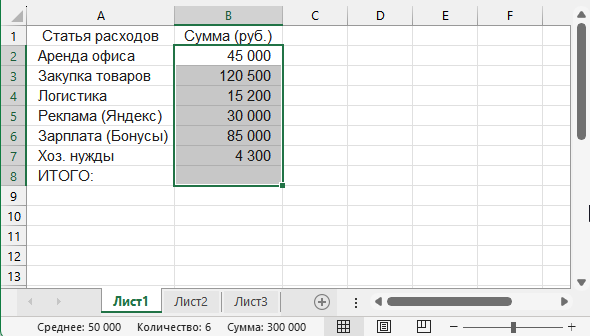
Способ 1: «Просто посмотреть» (Строка состояния)
Идеальный вариант, если вам нужно быстро прикинуть общую сумму, но вы не хотите засорять таблицу лишними формулами.
Способ 2: Автосумма (Классика)
Если нужно, чтобы итог остался в таблице. Это самый популярный инструмент в Excel.
- Кликните в пустую ячейку сразу под столбцом с цифрами.
- Нажмите кнопку Автосумма (значок ∑) на вкладке «Главная» (справа).
- Excel сам выделит нужный диапазон пунктиром. Нажмите Enter.
В ячейке появится формула вида =СУММ(B2:B15).
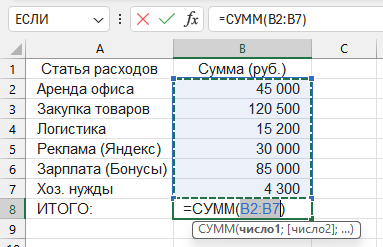
Alt + = (знак равно). Это горячие клавиши Автосуммы. Работает мгновенно.
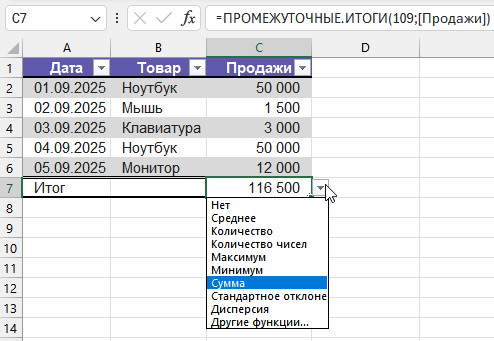
Способ 3: Сумма в «Умной таблице»
Если вы превратили диапазон в таблицу (нажали Ctrl+T), Excel может считать итоги автоматически, без ручного ввода формул.
Способ 4: Сумма только видимых ячеек
Обычная формула СУММ складывает всё подряд, даже те строки, которые вы скрыли фильтром. Если вы хотите посчитать сумму только того, что видите на экране:
Используйте функцию ПРОМЕЖУТОЧНЫЕ.ИТОГИ (SUBTOTAL).
=ПРОМЕЖУТОЧНЫЕ.ИТОГИ(9; B2:B100)- Цифра 9 — это команда «Считать сумму».
- Теперь, если вы отфильтруете таблицу (например, оставите только один город), сумма пересчитается под этот город.
Почему сумма равна 0? (Диагностика)
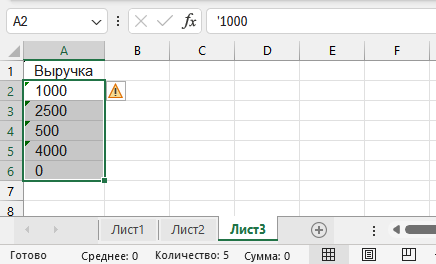
Вы выделили столбец с цифрами, а Excel пишет «Сумма: 0» или формула выдает ноль? Это частая проблема при выгрузке из 1С или веба.
- Симптом: Числа прижаты к левому краю ячейки (как текст), а в углу виден зеленый треугольник.
- Причина: Excel думает, что это текст, а не числа. Текст нельзя сложить.
- Решение: Выделите столбец → Вкладка Данные → Текст по столбцам → Ничего не меняя, сразу нажмите Готово. Excel принудительно превратит «текст» в настоящие числа.
Чек-лист: как считать?
- Нужно просто глянуть? → Смотри в строку состояния внизу.
- Нужна формула в ячейке? → Жми Alt + =.
- Есть скрытые фильтром строки? → Используй ПРОМЕЖУТОЧНЫЕ.ИТОГИ.
- Сумма не считается (равна 0)? → Проверь, не текст ли это (зеленые треугольники).
Итоги и что дальше
Посчитать сумму всего столбца — это просто. Но часто задачи сложнее: нужно сложить продажи только по конкретному менеджеру или только за январь. Для этого в Excel есть функция СУММЕСЛИ.
Разбор более сложных формул суммирования мы собрали в отдельной статье: 8 рабочих сценариев суммы в Excel.


Комментарии
Комментариев пока нет.