



Excel • Управление
Хотите перенести столбец «Цена» влево, а «Название» вправо?
Новички часто делают это неправильно: копируют, вставляют пустой столбец, удаляют старый... Это долго.
Есть способ сделать это одним движением мыши.
- Shift + Мышь — самый быстрый способ (drag-and-drop).
- Вырезать / Вставить — классический надежный метод.
- Без потери данных — как не «затереть» соседей.
- Способ 1: Перетаскивание с Shift (Самый быстрый)
- Способ 2: Вырезать и Вставить (Классика)
- А если нужно поменять строки и столбцы местами?
- Типичные ошибки (почему данные исчезают)
- Чек-лист
Способ 1: Перетаскивание с Shift (Самый быстрый)
Это лучший трюк для перестановки. Если просто тянуть столбец мышкой — Excel спросит «Заменить данные?». Если нажать Shift — он аккуратно «вклинит» столбец между другими.
1
Выделите столбец, который хотите переместить (кликните по букве сверху).
2
Наведите курсор мыши на границу выделенного столбца (зеленая рамка). Курсор превратится в крестик со стрелками (на Mac — в ладошку).
3
Зажмите клавишу Shift на клавиатуре и не отпускайте.
4
«Тащите» столбец мышкой в новое место. Вы увидите вертикальную черту ( | ), показывающую, куда встанет столбец. Отпустите мышь, потом Shift.

Способ 2: Вырезать и Вставить (Классика)
Если вы боитесь «промахнуться» мышкой, используйте команды меню. Это дольше на 2 секунды, но надежнее.
1
Выделите столбец.
2
Нажмите
Ctrl + X (или ПКМ → Вырезать). Столбец обведется «бегущими муравьями».3
Выделите столбец, перед которым нужно вставить данные.
4
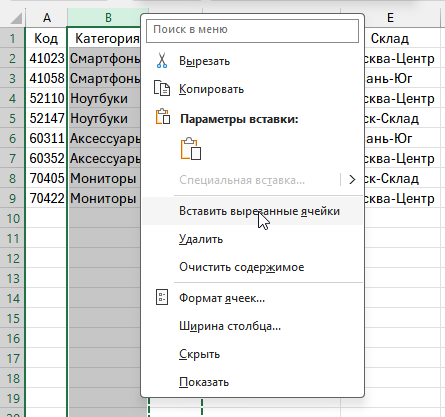
Нажмите правой кнопкой мыши по заголовку и выберите Вставить вырезанные ячейки (Insert Cut Cells).
А если нужно поменять строки и столбцы местами?
Если ваша задача — перевернуть таблицу (сделать горизонтальное вертикальным), это называется Транспонирование. Перетаскивание тут не поможет.
Читайте подробную инструкцию: Как преобразовать строку в столбец и наоборот.
Типичные ошибки (почему данные исчезают)
- Ошибка: Тянуть мышкой без Shift.
Результат: Excel спросит: «Заменить содержимое конечных ячеек?». Если нажмете ОК, старый столбец сотрется и заменится новым. Всегда держите Shift! - Ошибка: Пытаться переместить столбец, если есть объединенные ячейки.
Результат: Ошибка «Это невозможно сделать с объединенной ячейкой». Сначала снимите объединение.
Чек-лист
- Тянешь мышкой? → Держи Shift.
- Используешь меню? → Вырезать (Ctrl+X) → Вставить вырезанные (+).
- Вид курсора при перетаскивании → Крестик со стрелками.
- Маркер места вставки → Вертикальная линия-палочка (не рамка!).
Итоги и что дальше
Теперь вы умеете жонглировать столбцами, не ломая структуру таблицы.

Комментарии
Комментариев пока нет.