



В списке заказов задвоились номера? Нужно узнать, сколько раз клиент обращался к вам? Дубликаты — это не всегда ошибка, иногда это ценная статистика. Разберемся, как их быстро найти, посчитать или безжалостно удалить.
- Визуально: подсветим повторы красным цветом за 2 клика.
- Радикально: удалим дубли, оставив только уникальные строки.
- Аналитически: посчитаем, сколько раз встречается каждое значение.
- Способ 1: Найти и выделить цветом (Быстро)
- Способ 2: Удалить дубликаты (Навсегда)
- Способ 3: Посчитать количество повторов (Формула)
- Почему Excel не видит дубликаты (Пробелы)
- Типичные ошибки
- Чек-лист
Способ 1: Найти и выделить цветом (Быстро)
Самый простой способ увидеть масштаб трагедии — попросить Excel раскрасить все ячейки, которые встречаются в столбце больше одного раза.
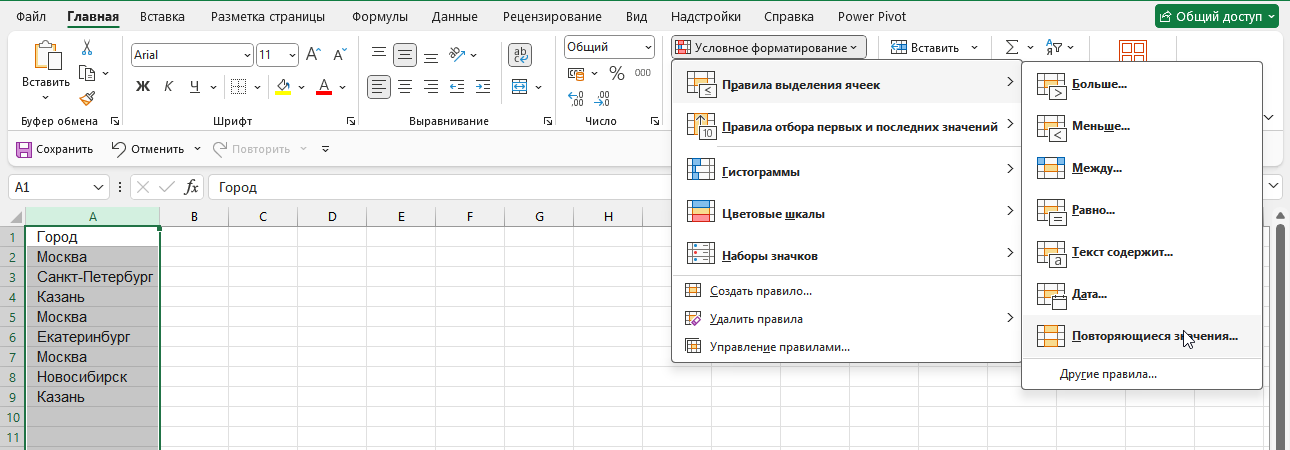
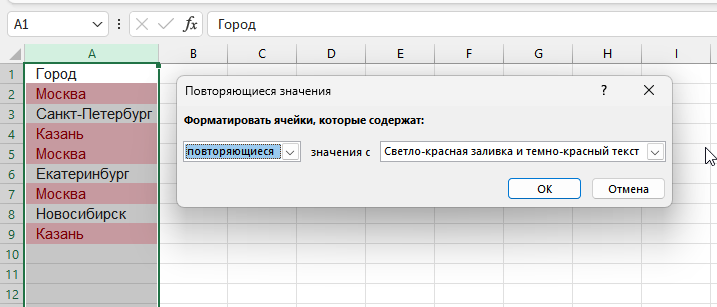
Если вы хотите наоборот — выделить уникальные значения (которые встречаются только 1 раз), в том же окошке поменяйте в выпадающем списке «Повторяющиеся» на «Уникальные».
Способ 2: Удалить дубликаты
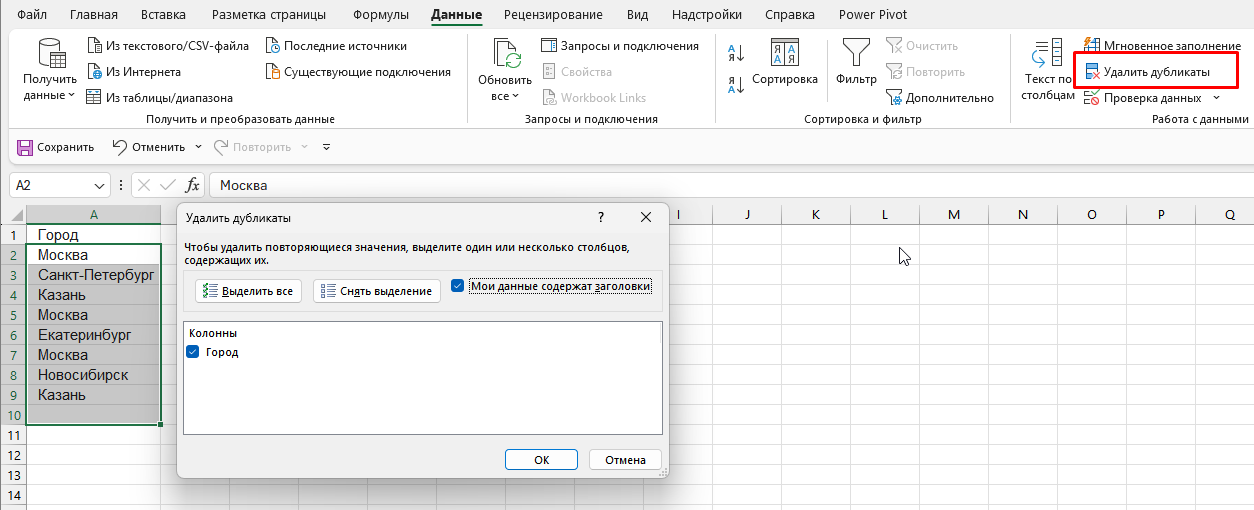
Если ваша цель — получить чистый список уникальных элементов (например, список всех клиентов без повторов), используйте инструмент удаления.
Excel покажет отчет: «Найдено и удалено повторяющихся значений: 5. Осталось уникальных: 12».
Способ 3: Посчитать количество повторов (Формула)
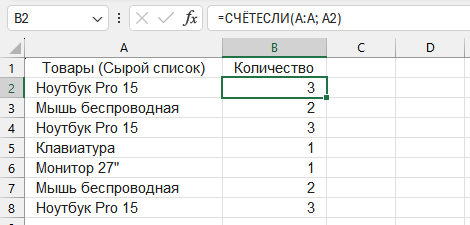
Иногда удалять ничего не нужно. Нужно просто понять: «Сколько раз заказывали определенный товар?». Для этого используем функцию СЧЁТЕСЛИ.
Формула: =СЧЁТЕСЛИ(A:A; A2)
A:A— столбец, где ищем (весь список).A2— ячейка, которую ищем (конкретный товар).
- Вставьте эту формулу в соседний столбец (например, B2).
- Протяните вниз до конца таблицы.
- Напротив каждого значения появится число: сколько раз оно встречается во всем списке.
Почему Excel не видит дубликаты (Пробелы)
Частая ситуация: вы видите глазами два одинаковых слова «Москва», но Excel их не подсвечивает и не удаляет.
- Причина: Лишние пробелы. В одной ячейке написано
"Москва", а в другой —"Москва "(с пробелом в конце). Для компьютера это разные слова. - Решение: Сначала почистите данные. Используйте функцию СЖПРОБЕЛЫ или инструмент «Найти и заменить», чтобы убрать лишний мусор.
Типичные ошибки
- Ошибка: Удалять дубликаты, не проверив, какие именно строки удаляются.
Совет: Сначала подсветите их цветом (Способ 1), убедитесь, что это действительно мусор, и только потом удаляйте. - Ошибка: Забывать, что регистр не важен.
Нюанс: Для Excel «Москва» и «москва» — это дубликаты. ФункцияСЧЁТЕСЛИи удаление дублей не различают большие и маленькие буквы.
Чек-лист: работа с повторами
- Нужно просто увидеть глазами? → Условное форматирование (Красный цвет).
- Нужен чистый список? → Кнопка Удалить дубликаты.
- Нужна статистика? → Формула =СЧЁТЕСЛИ(...).
- Excel не видит явные дубли? → Проверь пробелы.
Итоги и что дальше
Теперь вы умеете наводить порядок в одном столбце. Но что если нужно сравнить два разных столбца и найти повторы между ними? Это уже другая задача, о ней мы написали отдельное руководство.


Комментарии
Комментариев пока нет.