



Нужно получить список клиентов без повторов? Или найти тех, кто сделал заказ всего один раз?
Разбираем, как вытащить уникальные данные: от простой кнопки «Удалить дубликаты» до современной функции УНИК, которая делает всё сама.
- Функция УНИК — лучший способ (для новых Excel).
- Удаление дублей — классический способ для старых версий.
- Подсветка — чтобы найти те значения, которые не повторяются.
- Важное отличие: «Список уникальных» vs «Единичные»
- Способ 1: Функция УНИК (Самый современный)
- Способ 2: Удалить дубликаты (Классика)
- Способ 3: Найти уникальные цветом
- Способ 4: Сводная таблица (Для больших данных)
- Типичные ошибки
- Чек-лист
Важное отличие: «Список уникальных» vs «Единичные»
| Задача | Пример данных | Что вы хотите получить |
|---|---|---|
| Получить список (Справочник) | Москва, Москва, Омск, Тула, Омск | Москва, Омск, Тула (каждое слово по 1 разу) |
| Найти неповторяющиеся | Москва, Москва, Омск, Тула, Омск | Тула (потому что Москва и Омск встречаются дважды, а Тула — только один раз) |
Ниже мы разберем оба варианта.
Способ 1: Функция УНИК (Самый современный)
Если у вас Excel 2021 или Office 365, забудьте про сложные методы. У вас есть волшебная функция =УНИК() (в английской версии =UNIQUE).
Формула: =УНИК(A2:A100)
=УНИК( и выделите столбец с данными.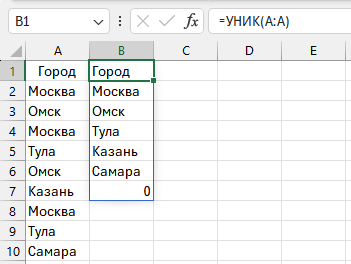
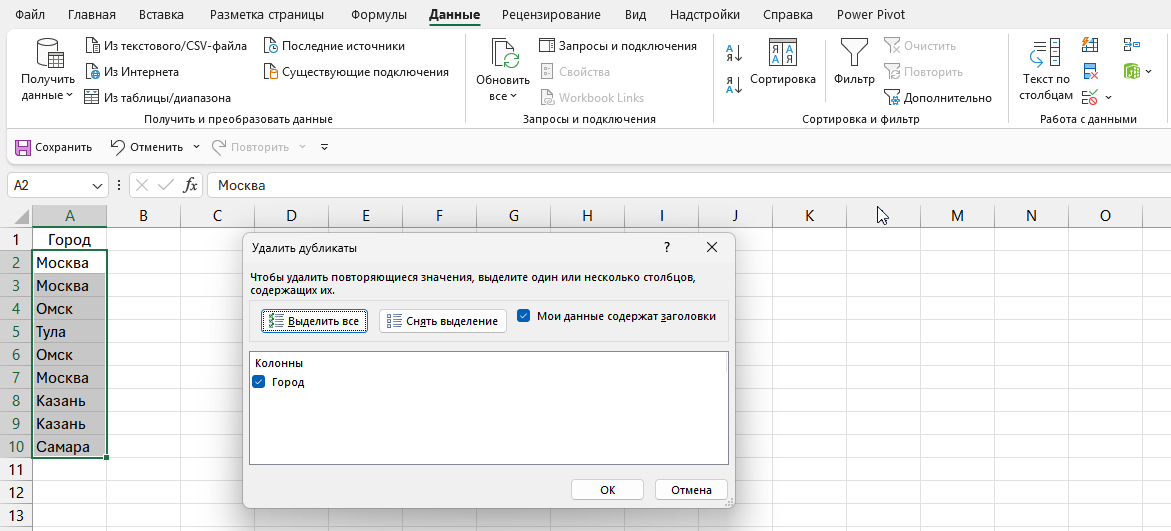
Способ 2: Удалить дубликаты (Классика)
Работает в любой версии Excel.
Способ 3: Найти уникальные цветом
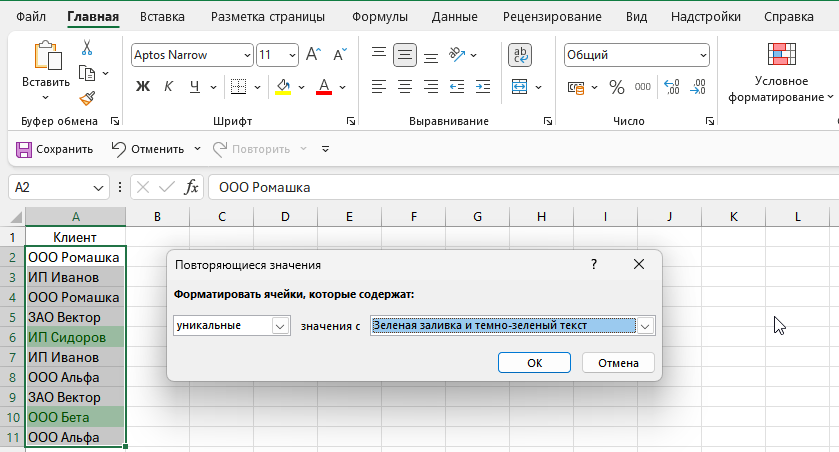
Подходит, если нужно найти «одиночек» — значения, которые встречаются в столбце ровно 1 раз (например, клиент, сделавший только один заказ).
- Выделите столбец.
- Главная → Условное форматирование.
- Правила выделения ячеек → Повторяющиеся значения.
- В появившемся окне в левом списке выберите Уникальные (вместо «Повторяющиеся»).
- Нажмите ОК.
Способ 4: Сводная таблица (Для больших данных)
Если у вас 50 000 строк, формулы могут тормозить. Сводная таблица справится мгновенно.
- Вставка → Сводная таблица.
- Перетащите поле с вашими данными в область Строки.
- Готово! Сводная таблица автоматически группирует данные и показывает список уникальных значений.
Типичные ошибки
- Ошибка: Разные регистры («Москва» и «москва»).
Нюанс: ФункцияУНИКчувствительна к регистру (может выдать оба варианта), а «Удалить дубликаты» обычно считает их одним и тем же. Приведите всё к одному виду функцией=ПРОПНАЧ(). - Ошибка: Лишние пробелы.
Симптом: В списке уникальных два раза встречается одно и то же слово. На самом деле в одном из них стоит пробел в конце. Почистите данные через=СЖПРОБЕЛЫ(). - Ошибка: Забыли скопировать.
Риск: Нажали «Удалить дубликаты» прямо в таблице заказов — и удалили сами заказы.
Чек-лист: какой способ выбрать?
- Есть Excel 365/2021? → Функция =УНИК() (Лучший выбор).
- Старый Excel и нужен список? → Копируем + Удалить дубликаты.
- Нужно найти «одиночек» (встречаются 1 раз)? → Условное форматирование (режим «Уникальные»).
- Данных очень много (100к+ строк)? → Сводная таблица.
Итоги и что дальше
Получение уникальных значений — это первый шаг к аналитике. Теперь вы можете посчитать количество клиентов или создать выпадающий список для ввода данных.
Если вам наоборот, нужно найти и поймать повторы, читайте статью Повторяющиеся значения в столбце Excel.



Комментарии
Комментариев пока нет.